Later weer teruglezen
Gesprekken blijven in het overzicht bereikbaar. In een geopend gesprek vind je ook de bediening voor hervatten, archiveren, afspelen, kopiëren en downloaden.
VANDAAGMEDIA LABS / TOLKLY
Praat in je eigen taal. Tolkly luistert, vertaalt en spreekt terug. Met tekst die je samen kunt lezen, aan tafel of ieder op een eigen telefoon.
Gebouwd rondom het gesprek.
Ontdek het aan de hand van echte schermen.
WAAROM TOLKLY?
Als je niet dezelfde taal spreekt, belandt de aandacht al snel bij een vertaalapp. Tolkly is gemaakt voor gesprekken tussen mensen: met gesproken vertalingen, leesbare berichten en een weergave voor de persoon tegenover je. De voorbeelden hieronder laten Nederlands en Koreaans zien.
DE APP, VAN DICHTBIJ
Kies een scherm. Tik op een cirkel
of op de uitleg om een onderdeel uit te lichten.
BEGINNEN
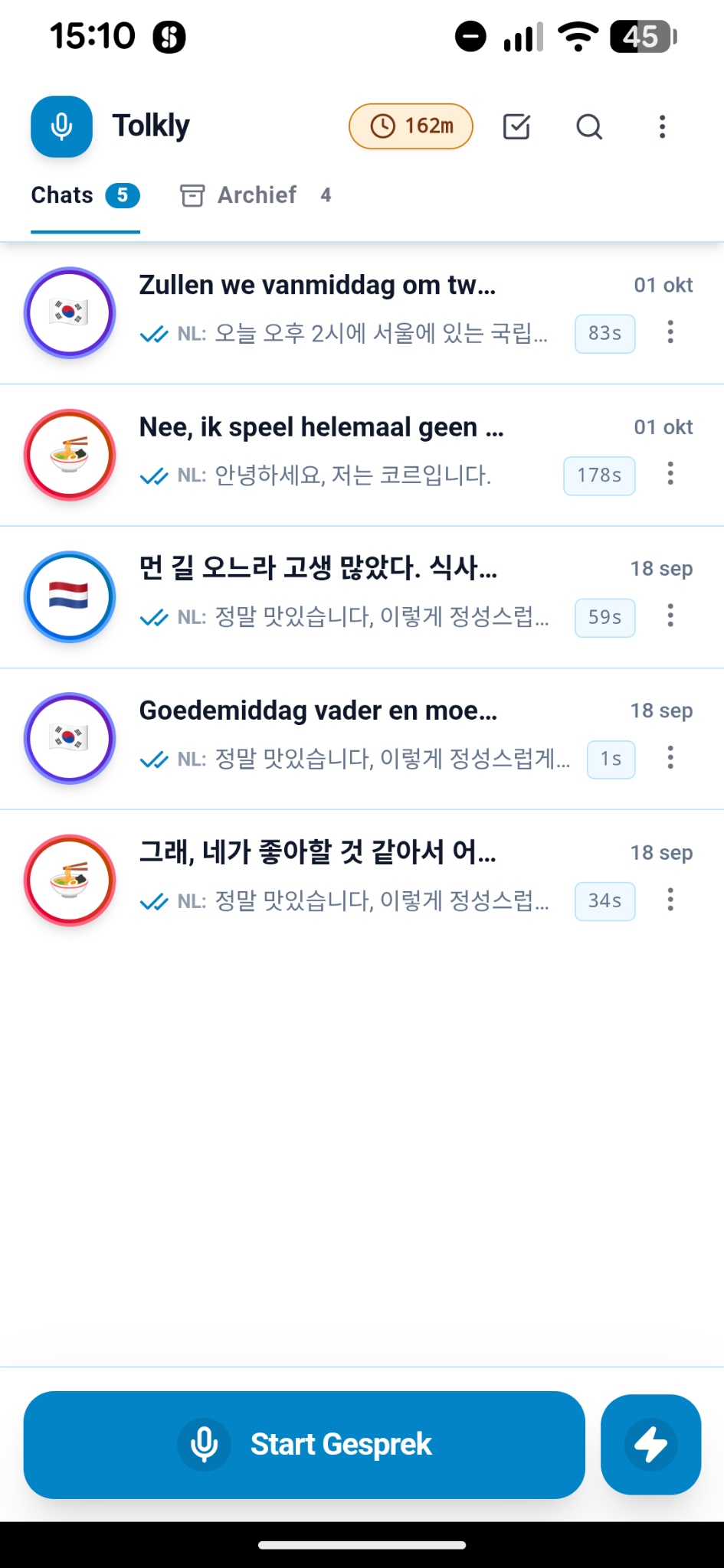
Start een gesprek of gebruik de bliksemknop voor één snelle vertaling.
Met Start Gesprek open je een nieuw gesprek. Zo begint de vertaling bij het contact met de ander.
De tabs Chats en Archief geven je toegang tot eerdere gesprekken. In de lijst zie je een tekstfragment en de datum.
Open een gesprek om de vertalingen terug te lezen. Het scherm Lezen & luisteren laat zien welke bediening je daar vindt.
Tik op de bliksem naast Start Gesprek voor een eenmalige vertaling. Bekijk het tabblad Snelle chat om te zien hoe je die aan iemand laat zien.
SNELLE CHAT
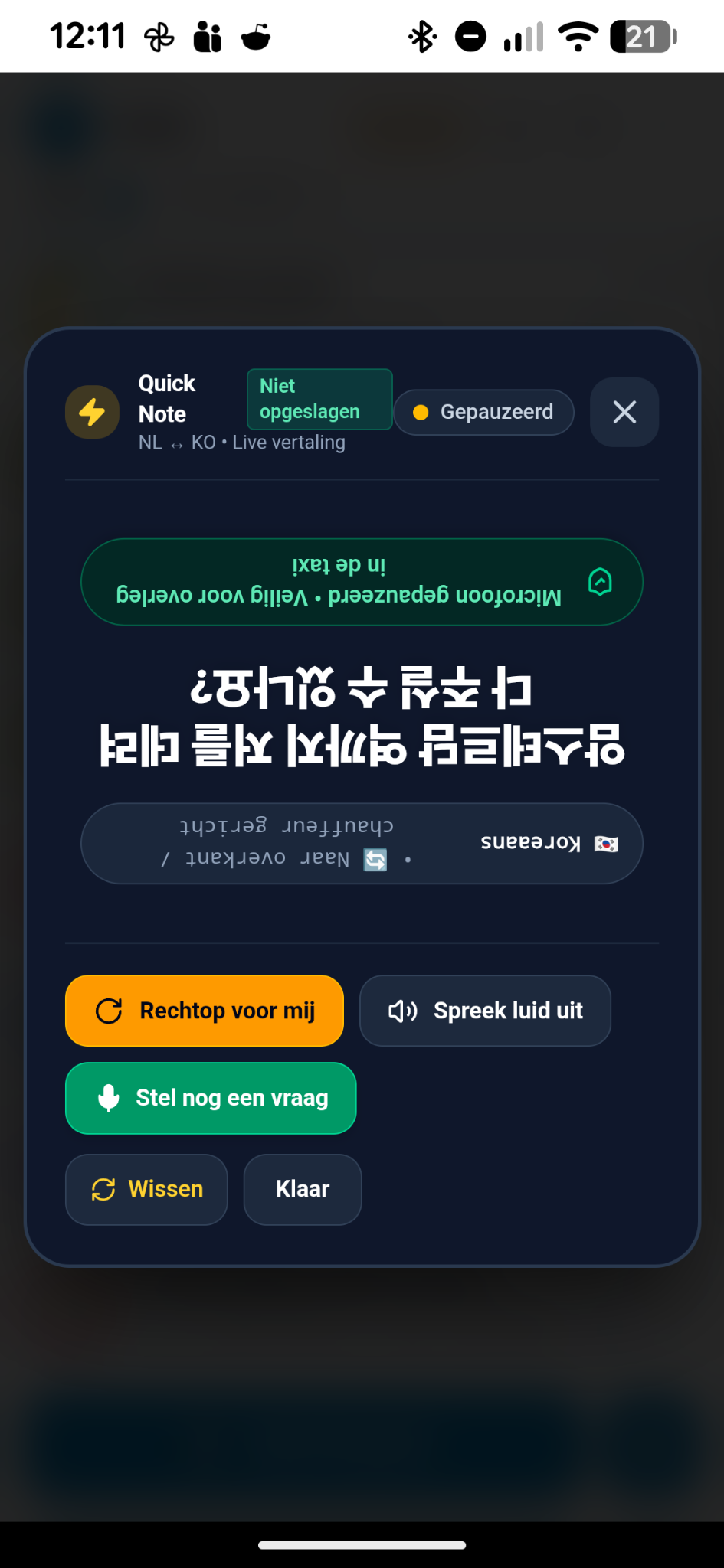
Open de bliksemknop op het startscherm en spreek je vraag in. Snelle chat vertaalt één keer en toont de tekst omgedraaid aan de ander. Handig om je bestemming aan een taxichauffeur te laten zien of koffie te bestellen. In de app heet dit scherm Quick Note.
De vertaalde zin verschijnt groot en omgedraaid. Houd je telefoon voor de ander, zodat die jouw vraag vanaf de overkant kan lezen.
Na de vertaling pauzeert de microfoon. Terwijl je het scherm laat zien, wordt er geen nieuwe spraak meegenomen.
Met Rechtop voor mij draai je de tekst terug naar jezelf. Met Spreek luid uit kun je de vertaling ook laten horen.
Tik op Stel nog een vraag om opnieuw iets in te spreken. Met Klaar sluit je Snelle chat af.
LEZEN & LUISTEREN
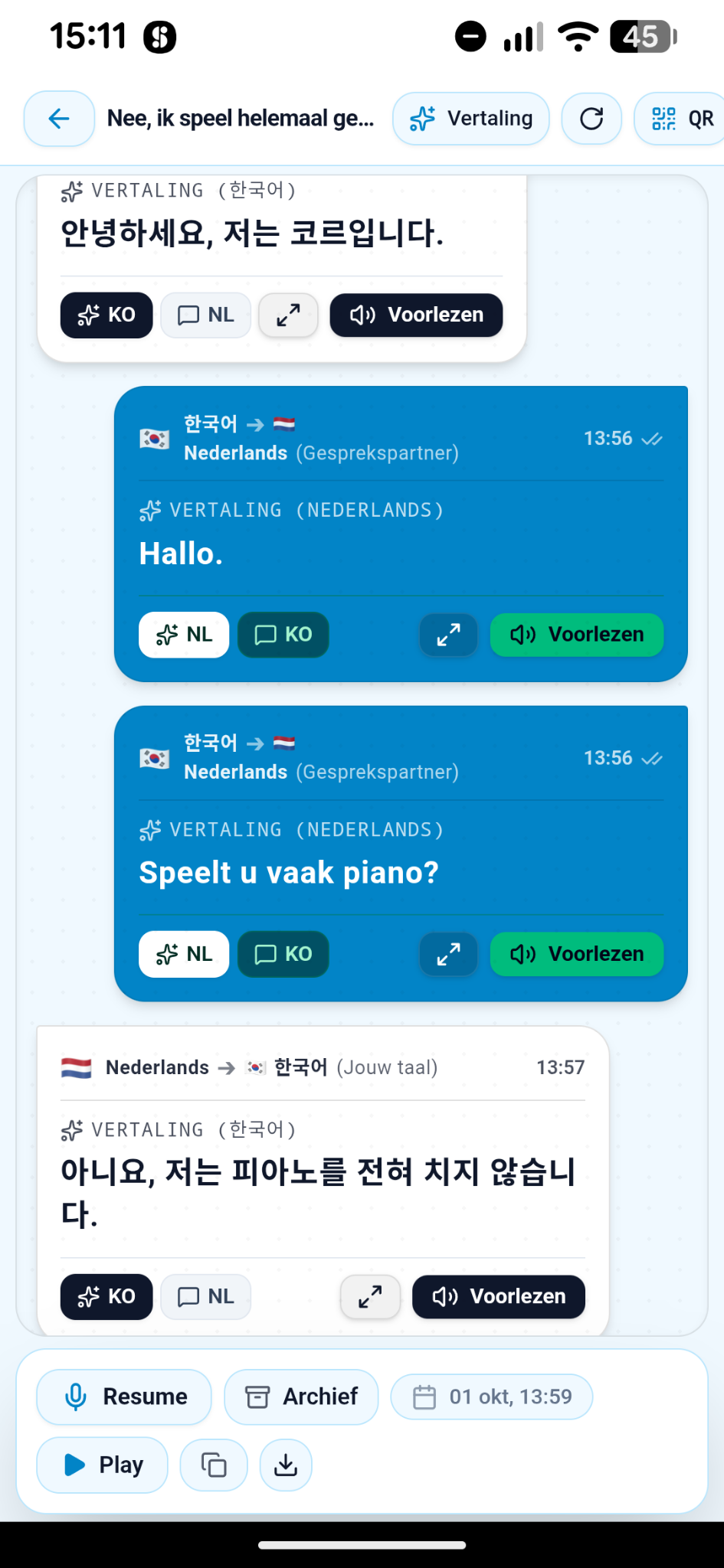
Elke bijdrage krijgt een eigen plek. Taal, vertaling en bediening blijven bij elkaar.
De taalknoppen bij een bericht laten je wisselen tussen de oorspronkelijke tekst en de vertaling. In dit voorbeeld zijn dat Nederlands en Koreaans.
Met Voorlezen hoor je de tekst van dat bericht. Handig als je een vertaling nog eens wilt laten horen.
Het vergrooticoon opent de grote weergave. Zo kun je een enkele zin duidelijk aan de ander laten zien. Bekijk daarvoor het tabblad Groot scherm.
AAN TAFEL
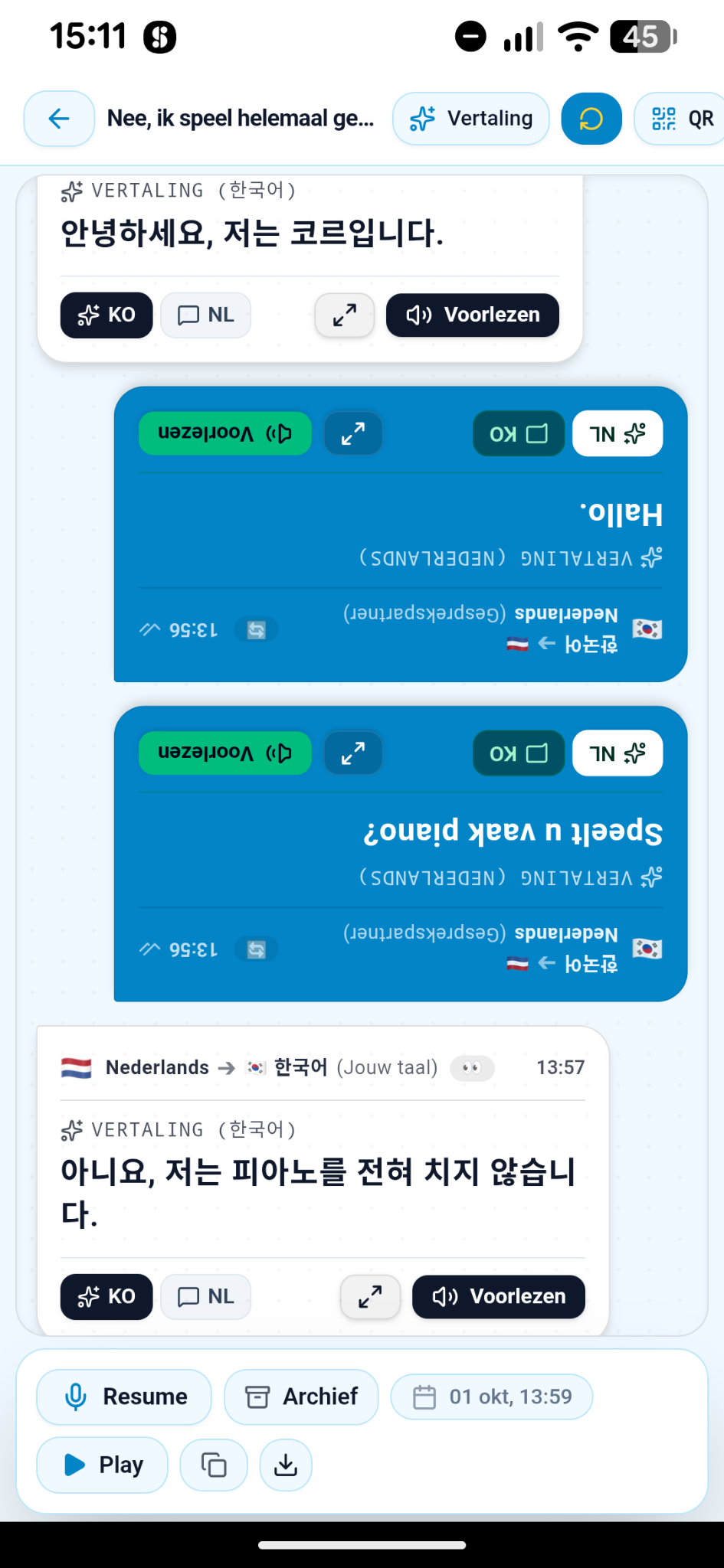
Leg de telefoon tussen jullie in. De berichten voor je gesprekspartner kunnen naar de overkant worden gericht.
Met de draaiknop schakel je de tafelweergave in. In dit scherm zijn de blauwe berichten omgedraaid voor de persoon tegenover je.
De vertaling en de bijbehorende bediening draaien samen mee. Je hoeft de telefoon niet voor ieder bericht door te geven.
De witte berichten houden hun eigen richting. Daardoor heeft iedere kant van de tafel een passende leesrichting.
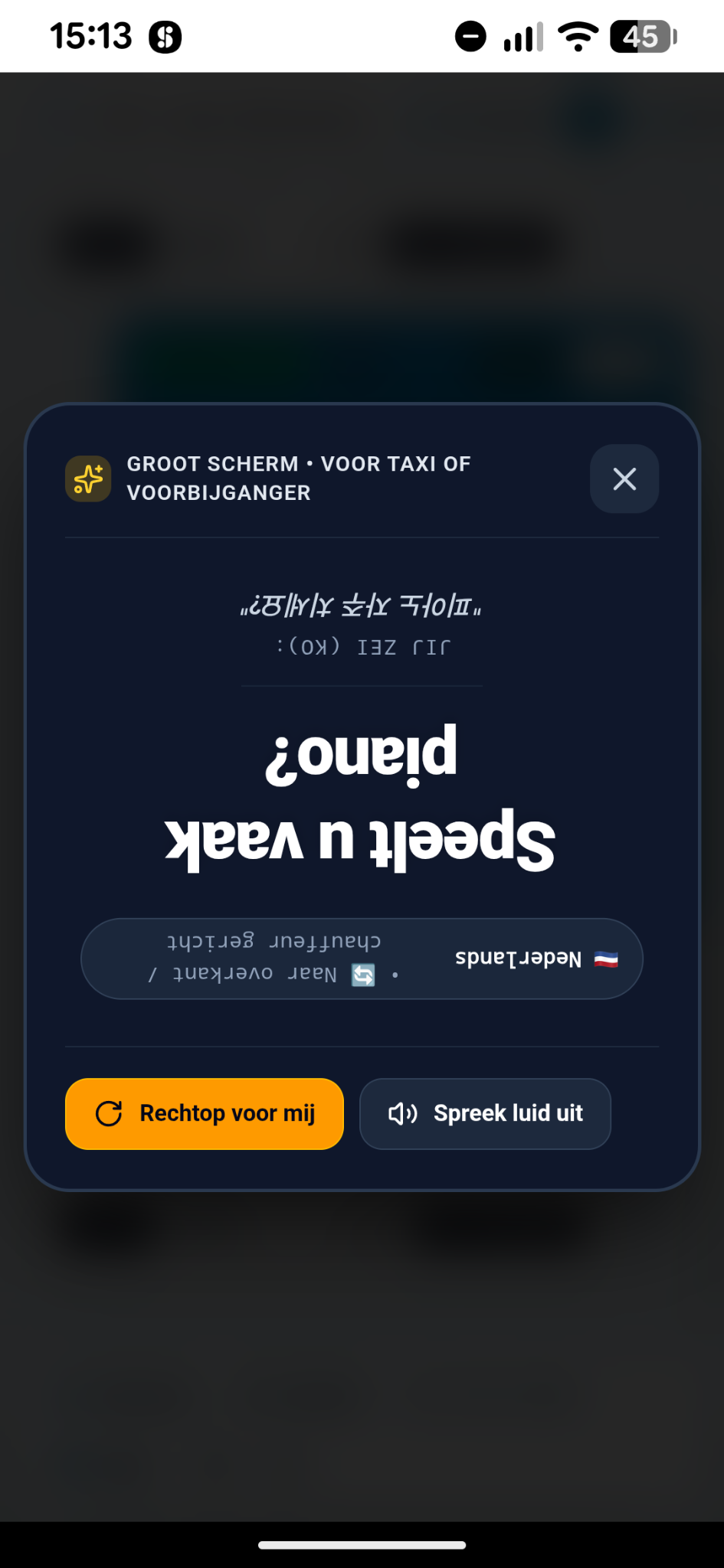
GROOT SCHERM
Voor een korte vraag aan een voorbijganger of om iets aan een taxichauffeur te laten zien.
De grote tekst maakt één bericht het middelpunt. De oorspronkelijke zin blijft kleiner zichtbaar als context.
Met Rechtop voor mij verander je de richting. In het voorbeeld staat de zin naar de persoon aan de overkant gericht.
Met Spreek luid uit laat je het bericht horen. Het geluidsniveau regel je op je telefoon.

LIVE MEELEZEN
Een extra telefoon kan meelezen in een tafelgesprek. Zo heeft iemand de vertalingen op een eigen scherm.
De statusbalk laat zien dat de live spraakverwerking luistert. De berichten daaronder tonen de vertalingen in beide richtingen.
Onderaan staat Meekijk-telefoon met Microfoon uit. In deze rol leest het extra toestel mee zonder zelf audio via de microfoon toe te voegen.
Met Verlaat sessie sluit je op dit toestel het meekijken af. De sessiebediening blijft bereikbaar onder het gesprek.
De screenshots tonen een versie in ontwikkeling. Vormgeving en bediening kunnen veranderen.
OOK RONDOM HET GESPREK
Gesprekken blijven in het overzicht bereikbaar. In een geopend gesprek vind je ook de bediening voor hervatten, archiveren, afspelen, kopiëren en downloaden.
Het tafelscherm toont een tafelcode en een QR-code om een extra telefoon te verbinden. Je ziet er ook welke deelnemers verbonden zijn. Het scherm Live meelezen hierboven laat de meekijkrol zien.
Denk aan familie die verschillende talen spreekt, een gesprek tijdens een reis of een korte praktische vraag. Lees bij belangrijke afspraken de vertaling samen na: AI kan iets verkeerd verstaan of vertalen.
VAN IDEE NAAR PRODUCT
Tolkly is een eigen AI-product van VandaagMedia Labs. We onderzoeken hoe spraak, vertaling en een eenvoudige bediening elkaar kunnen versterken.
JOUW PROCES, EEN VOLGENDE STAP
Ook een idee waarbij taal, informatie of handmatig werk in de weg zit? We denken mee over een gerichte oplossing.